Android, iOS ou navegador
Use o navegador quando precisar consultar orientações, entender os jogos e filtros da fxfx ou preparar o login sem instalar nada. Uma instalação só faz sentido se houver função necessária, origem verificável e compatibilidade clara. Ter um botão com a palavra “Instalar” não é prova suficiente.
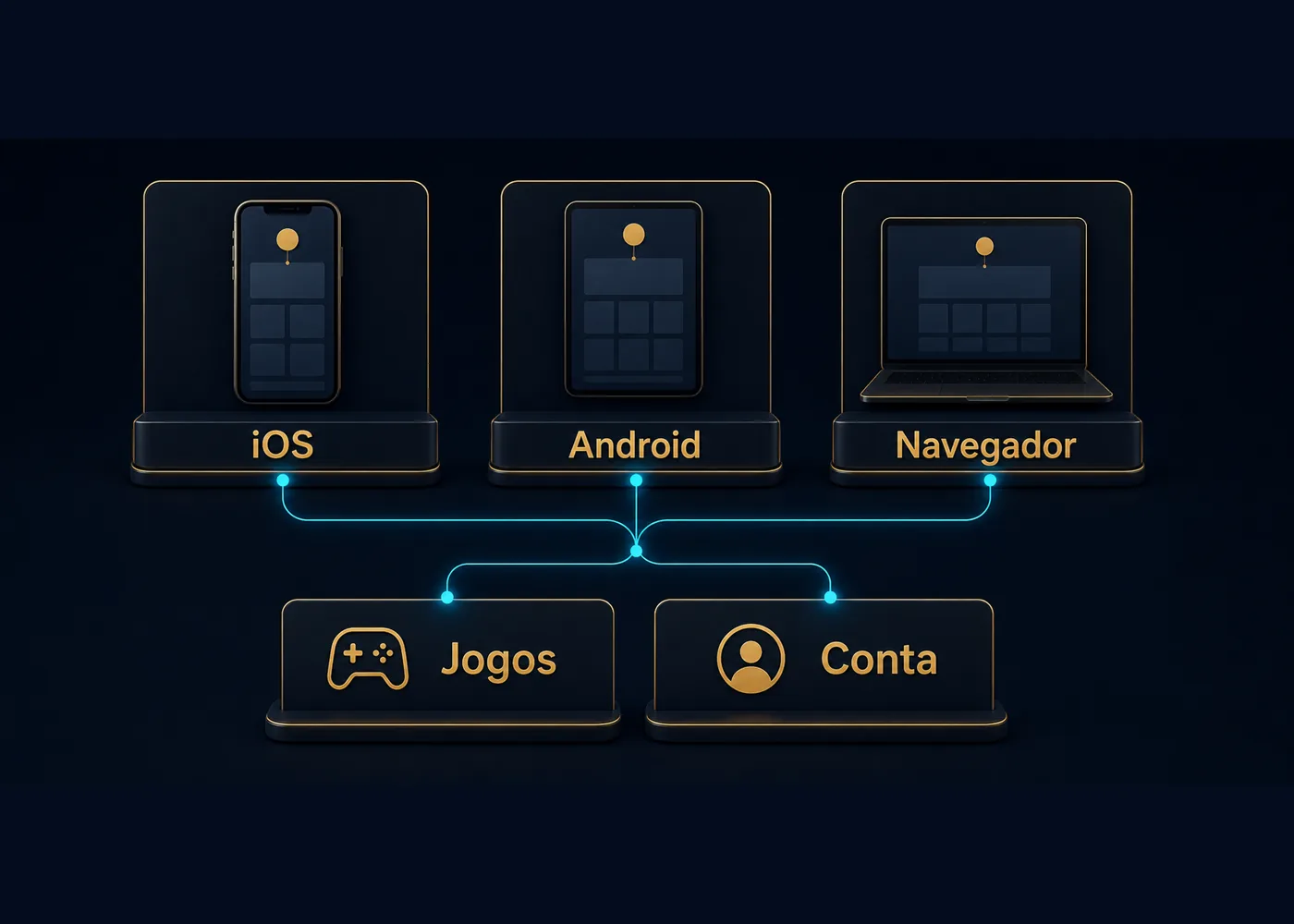
No Android, a rota pode envolver loja ou arquivo, mas a forma atual não foi confirmada. No iPhone e iPad, a referência é iOS; loja, perfil ou certificado também precisam ser conferidos. Não transfira instrução de um sistema para outro e não use arquivo indicado para um aparelho diferente.
Lista de verificação antes de instalar
- Confira o domínio de origem letra por letra e não abra link encurtado recebido de desconhecido.
- Leia o nome do desenvolvedor e compare com as informações publicadas na mesma origem.
- Verifique versão, data, tamanho, sistema mínimo e avaliações apenas como sinais adicionais, não como prova isolada.
- Examine permissões. Contatos, SMS, acessibilidade, administração do aparelho e instalação de outros pacotes exigem justificativa clara.
- Mantenha proteção do sistema ativa e pare se for necessário ignorar alertas ou instalar certificado não explicado.
- Faça backup de dados importantes e confirme que há espaço livre antes de atualizar ou reinstalar.
Não use uma captura de tela como prova de origem. Botões e logotipos podem ser copiados. Se nome do pacote, desenvolvedor ou certificado divergir, interrompa. Uma versão “mais nova” recebida por mensagem não deve substituir a versão instalada sem verificação independente.
Cuidados específicos no Android
APK é um formato de instalação do Android. Arquivos fora de uma loja verificada podem ter sido alterados. Ativar fontes desconhecidas remove uma barreira importante; se a origem não puder ser confirmada, não prossiga. Depois de uma instalação legítima, desative a permissão concedida ao navegador ou gerenciador de arquivos para instalar pacotes.
Leia as permissões antes e depois da atualização. Uma mudança repentina merece revisão. Não conceda acessibilidade ou controle do dispositivo para “melhorar desempenho”. Se o sistema bloquear o arquivo, não desligue a proteção por pressão de um contato. O fxfx.buzz não tem APK e não confirma hash, pacote ou versão.
Cuidados no iPhone e iPad
No iOS, confira loja, desenvolvedor e requisitos do sistema. Perfis de configuração, certificados empresariais e instruções para confiar manualmente em desenvolvedor podem ampliar o controle sobre o aparelho. Não aceite um perfil sem compreender quem o emitiu, que dados ele administra e como removê-lo.
Se a instalação pedir troca de região, credencial de outra pessoa ou desativação de proteção, pare. Quando um certificado expira ou é revogado, o aplicativo pode deixar de abrir; instalar outro perfil enviado por desconhecido não é solução segura. O navegador continua sendo alternativa para conteúdo que não exige aplicativo.
Usar pelo navegador com segurança
Atualize o navegador, confirme HTTPS e examine o domínio completo. O cadeado protege a conexão, mas não confirma identidade ou autorização. Evite Wi-Fi público para login, cadastro e pagamentos. Em aparelho compartilhado, não salve senha, não marque Lembrar Senha e encerre a sessão.
Se o navegador pedir notificações, localização, câmera ou microfone, permita somente quando a função atual justificar. Revogue permissões não utilizadas. Bloqueadores muito rígidos podem interromper scripts, mas desative apenas um por teste e reative depois. Não desligue todas as proteções ao mesmo tempo.
Instalação falha, tela branca ou aplicativo não abre
Instalação não começa
Confira rede, espaço livre, versão do sistema e se já existe uma instalação incompatível. Reinicie o aparelho e tente somente pela origem verificada. Mensagens sobre assinatura, pacote ou certificado são sinais para parar e confirmar, não para procurar um arquivo aleatório.
Tela branca ou carregamento infinito
Teste a conexão e o navegador. Feche o aplicativo, aguarde e abra novamente. Limpe primeiro o cache, não todos os dados. Corrija data e hora automáticas. Se o navegador funcionar, use-o temporariamente enquanto registra versão e erro.
Falha depois da atualização
Reinicie, confira nova versão, permissões e espaço. Não faça downgrade com arquivo de procedência desconhecida. Se for necessário desinstalar, confirme como suas credenciais e preferências serão recuperadas e tenha acesso ao e-mail ou telefone associado antes.
Sistema incompatível
Não contorne requisitos por aplicativos modificados. Atualize o sistema apenas quando o aparelho suportar e houver espaço. Se não suportar, prefira o navegador ou outro dispositivo próprio e seguro.
Senha, rede e dispositivo compartilhado
Proteja o aparelho com bloqueio de tela e mantenha a conta de e-mail segura. Não reutilize senha. Em Wi-Fi público, adie operações de conta e pagamento. Em dispositivo emprestado, use janela privada, recuse salvamento, saia e feche todas as abas. Não deixe capturas de saldo ou documento na galeria.
Mensagens que prometem APK especial, bônus ou liberação de saque em troca de instalação, acesso remoto ou código devem ser tratadas como risco. Consulte critérios de segurança e nunca envie arquivo ao contato editorial.
Continue pela tarefa
Antes de atualizar
Confirme se a atualização vem da mesma origem da versão instalada, leia o que mudou e verifique espaço, bateria e conexão. Tenha acesso ao método de recuperação antes de encerrar sessão ou remover o aplicativo. Não atualize no meio de depósito, saque ou outra operação pendente. Registre versão atual e mensagem de erro para comparar depois.
Uma atualização pode alterar permissões. Revise câmera, arquivos, notificações e outros acessos após instalar. Revogue o que não for necessário. Se o novo pacote pedir controle mais amplo sem explicação, pare e confirme a identidade do desenvolvedor.
Antes de desinstalar
Entenda se preferências, arquivos locais ou sessão serão removidos. Confirme que conhece o identificador e consegue receber o código de recuperação. Não mantenha capturas de senha. Depois de desinstalar, remova perfis, certificados ou permissões que não sejam mais necessários, mas não apague dados do sistema sem saber a função.
Reinstalar repetidamente não corrige origem falsa, incompatibilidade ou bloqueio de conta. Se o navegador funciona e a instalação não, use o navegador enquanto investiga. Se ambos falham, examine rede, data, domínio e mensagem antes de mudar o aparelho.
Notificações e links recebidos
Uma notificação pode mostrar apenas parte do endereço. Abra o aplicativo ou navegador pelo ícone e caminho habituais para conferir se o aviso existe. Não insira senha em uma tela aberta diretamente por notificação suspeita. Desative notificações promocionais quando elas atrapalharem seus limites de tempo.
Mensagens com promessa de bônus, atualização exclusiva ou liberação de saldo podem levar a páginas falsas. Não instale pacote recebido por chat. Um arquivo assinado ainda precisa corresponder ao desenvolvedor e à origem que você verificou.
Desempenho, bateria e dados móveis
Tela branca ou encerramento pode decorrer de pouca memória, armazenamento cheio, economia de bateria agressiva ou sistema antigo. Feche aplicativos pesados, libere espaço por configurações seguras e teste novamente. Não use ferramentas desconhecidas que prometem “otimizar” e exigem acessibilidade.
Em dados móveis, confirme franquia e estabilidade antes de atualização. Uma instalação interrompida deve ser retomada apenas pela mesma origem. Evite operações financeiras em rede que oscila; falha de confirmação pode deixar dúvida sobre o estado.
Privacidade do aparelho
Confira quais dados ficam em notificações e na tela bloqueada. Oculte conteúdo sensível, use biometria apenas em aparelho próprio e proteja o e-mail associado. Não permita que outra pessoa cadastre biometria no mesmo dispositivo se ela puder abrir sua conta.
Depois de preparar o aparelho, vá a jogos da fxfx para catálogo, a fxfx login para acesso, a conta e recuperação para perfil ou mensagens, ou volte ao guia principal.
Origem, assinatura e continuidade
O mesmo nome visual pode existir em arquivos diferentes. Compare origem, pacote, desenvolvedor e assinatura quando essas informações estiverem disponíveis. Uma assinatura válida mostra integridade em relação ao emissor, mas ainda é necessário saber quem é o emissor. Não trate ícone ou captura como confirmação.
Ao trocar de navegador para aplicativo, confira se o domínio e a conta continuam os mesmos. Não importe senha de arquivo ou mensagem. Use o gerenciador do sistema e revele a credencial somente na tela verificada.
Atualização interrompida
Se a conexão cair, não procure outro arquivo para terminar. Volte à mesma origem e confira o estado. Reinicie o aparelho, verifique espaço e bateria. Uma instalação parcialmente concluída pode precisar ser removida pelas configurações, mas preserve antes o método de recuperação.
Não atualize durante depósito, saque ou alteração de perfil. Registre o status e espere a operação terminar. Depois da atualização, confirme se a sessão e as permissões continuam coerentes.
Aparelho perdido ou trocado
Proteja o e-mail associado, encerre sessões quando possível e troque a senha pelo fluxo verificado. Não tente recuperar por contato que pede código. No aparelho antigo, use o procedimento do sistema para apagar dados apenas quando tiver certeza do dispositivo alvo.
Em um aparelho novo, instale somente pela origem confirmada e revise notificações, biometria e salvamento de senha. Não restaure APK de backup desconhecido.
Uso acessível
Aumente fonte e contraste pelas configurações do sistema, e verifique se botões continuam identificáveis. Um leitor de tela deve anunciar rótulo e estado. Se uma etapa depende apenas de cor ou imagem, não confirme sem entender o texto. Prefira o navegador quando ele oferece melhor leitura.
Checklist depois da instalação
Abra as configurações do sistema, confira permissões, notificações e uso de bateria. Compare o desenvolvedor e a versão com a origem verificada. Remova autorização de instalar pacotes concedida temporariamente. Não deixe arquivo de instalação desconhecido armazenado.
Entre somente depois de conferir domínio e contexto. Se a tela pedir nova permissão, leia a finalidade. Teste funções não financeiras antes de movimentar saldo. Registre qualquer erro com versão e sistema, sem senha ou código.
Se optar pelo navegador, fixe apenas um endereço que você conferiu e revise o destino antes de usar o atalho. Um atalho antigo também pode deixar de corresponder ao caminho atual; não ignore redirecionamentos inesperados.